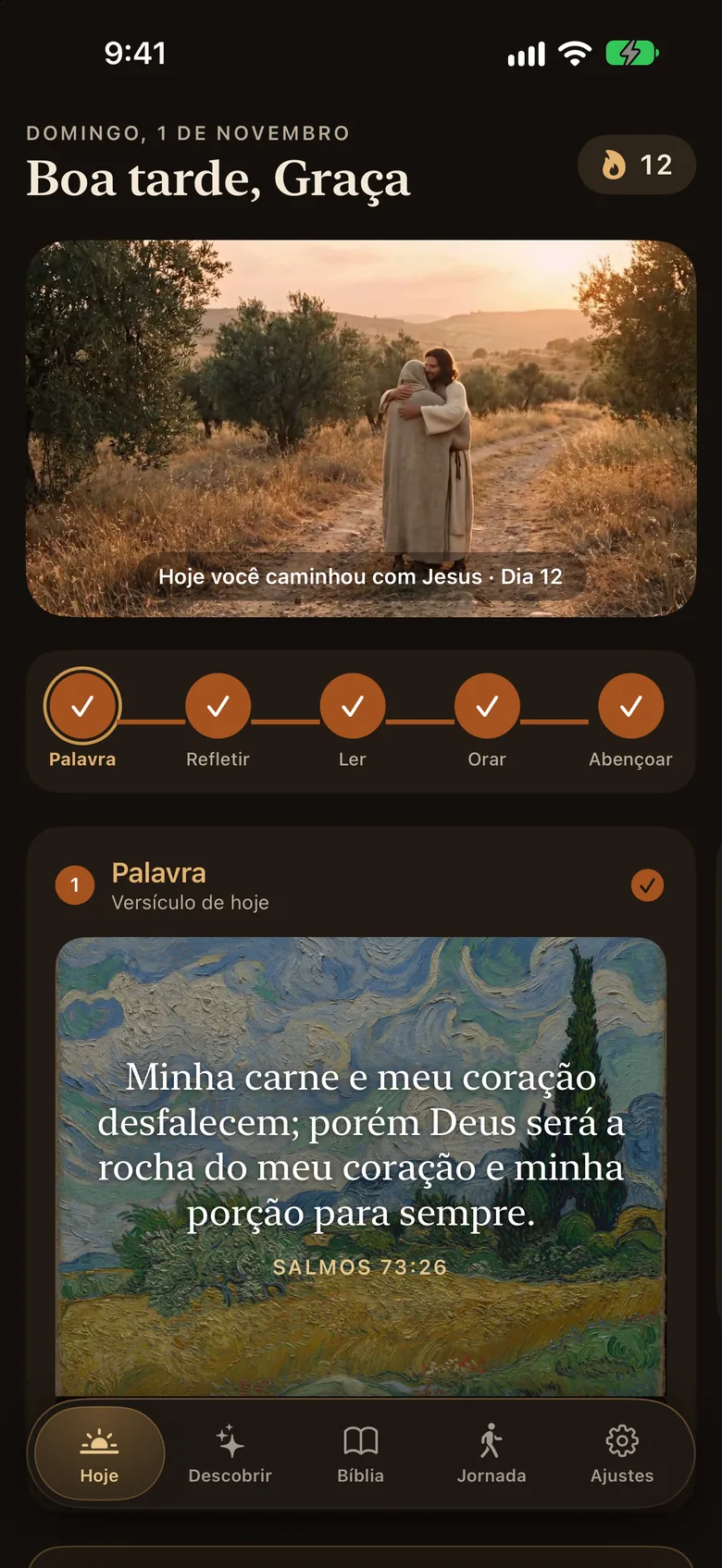
Um widget deixa um versículo da Bíblia numa tela que você já olha várias vezes por dia, e você lê sem precisar abrir nenhum app. Este guia mostra o passo a passo para a Tela de Início e para a Tela de Bloqueio do iPhone. Usamos como exemplo o Lamp, o app de versículos que nós fazemos. Com outros apps de widget o caminho é o mesmo: você só busca o nome do outro app.
Antes de começar
Baixe o Lamp na App Store e abra o app uma vez. Na configuração inicial, você conta ao Lamp o que está carregando e sobre quais temas quer ler, como ansiedade, força ou esperança. O widget escolhe os versículos a partir desses temas.
Como colocar um widget de versículo na Tela de Início
- Toque e segure uma área vazia da Tela de Início até os ícones começarem a tremer.
- Toque em Editar, no canto superior, e depois em Adicionar Widget.
- Procure por Lamp.
- Escolha um tamanho: pequeno, médio ou grande.
- Toque em Adicionar Widget.
O widget pequeno mostra o versículo e a referência. No médio e no grande ainda cabem dois botões pequenos (no iOS 17 ou mais recente): Amém, para quando você já orou com o versículo, e uma seta que passa para o próximo.
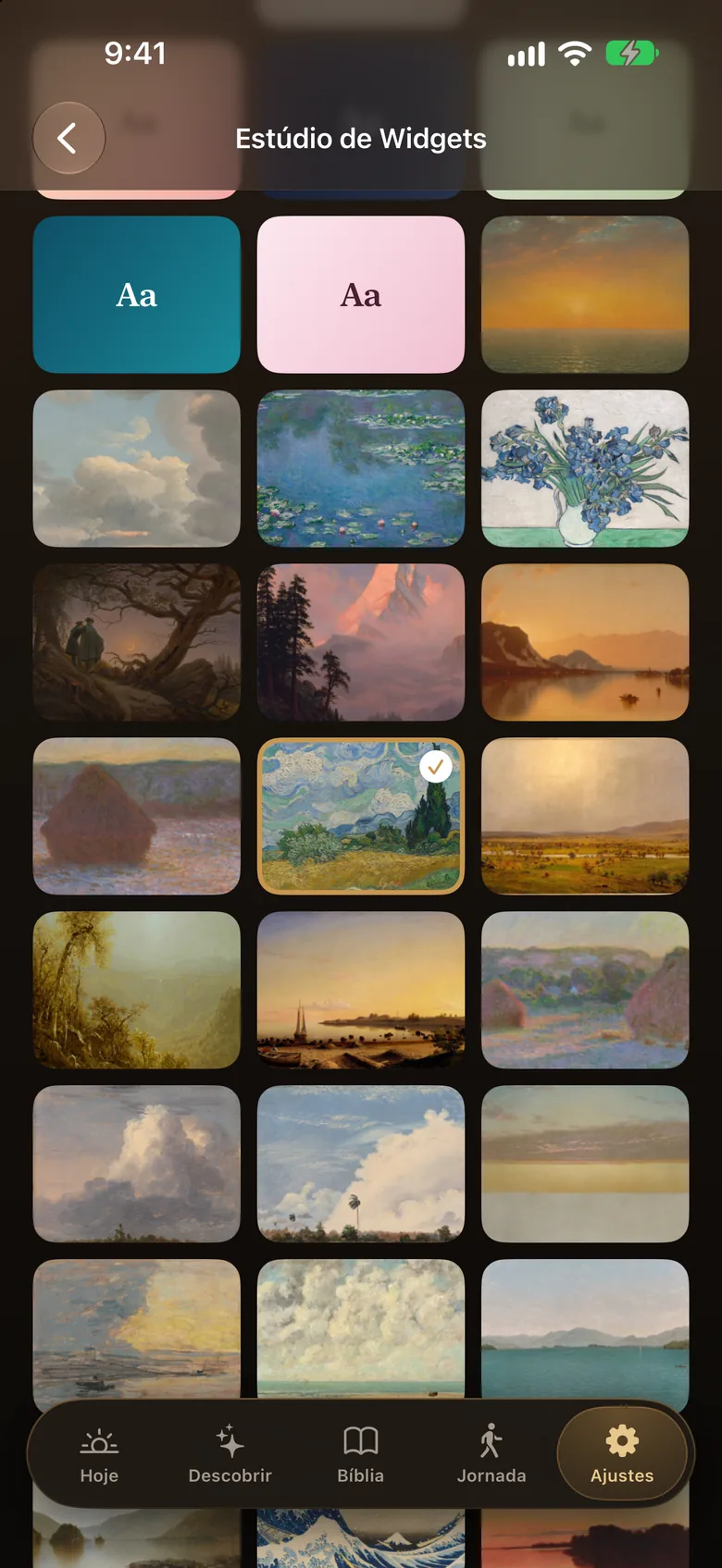
Essa é a galeria do Estúdio de Widgets, a tela do Lamp onde você escolhe a pintura que vai atrás do versículo. A marcada na imagem é Campo de trigo com ciprestes, de Van Gogh. Mais abaixo explicamos o que mais dá para ajustar ali.
O Lamp também tem um widget pequeno chamado Sequência de oração. Ele mostra uma chama com o número de dias seguidos em que você disse Amém.
Cada widget de versículo tem um ajuste chamado Tema. Quando você edita o widget, pode escolher um tema só para ele ou deixar o campo vazio, e então ele segue os temas que você marcou no app. Assim dá para ter um widget com versículos de paz e outro para os dias em que bate o medo.
Como colocar um versículo na Tela de Bloqueio
Nos menus do iPhone, a Tela de Bloqueio aparece com o nome Tela Bloqueada. É a mesma tela.
- Toque e segure a Tela de Bloqueio.
- Toque em Personalizar.
- Escolha Tela Bloqueada.
- Toque na área logo abaixo do relógio.
- Escolha Lamp.
O widget de versículo do Lamp tem dois formatos para a Tela de Bloqueio: um retângulo com o versículo e a referência, e uma linha única de texto. O widget redondo da Sequência de oração também cabe ali.
Por que os widgets da Tela de Bloqueio são pequenos
Quem decide a aparência dos widgets da Tela de Bloqueio é a Apple. O iOS deixa esses widgets pequenos e translúcidos e não mostra o fundo do app atrás deles, então nenhuma pintura ou cor aparece dentro do widget. Todo app de versículos esbarra nesse mesmo limite.
Na prática, versículos curtos ficam melhores ali. Salmos 56:3 ("No dia em que eu tiver medo, eu confiarei em ti.") cabe sem aperto. Um versículo longo como Isaías 41:10 é mais fácil de ler num widget médio ou grande da Tela de Início.
Como deixar uma pintura atrás do versículo na Tela de Bloqueio
Já que o widget não mostra arte, o Lamp salva a pintura como papel de parede. O versículo fica no widget, logo abaixo do relógio, por cima da pintura.
- No Lamp, abra Ajustes e depois Estúdio de Widgets.
- Toque em Tela de Bloqueio, no topo.
- Escolha um fundo, como Ninfeias, de Monet, ou Nascer do sol no Matterhorn, de Bierstadt.
- Toque em Salvar como papel de parede da Tela de Bloqueio. Na primeira vez, o Lamp pede permissão para adicionar fotos. Essa permissão só deixa o Lamp colocar uma imagem na sua biblioteca. Ele não consegue ver as suas fotos.
- Abra o app Fotos, escolha a imagem, toque em Compartilhar e escolha a opção de usar como papel de parede.
- Coloque o widget do Lamp abaixo do relógio, seguindo os passos acima.
O papel de parede salvo é só a pintura, sem nenhuma palavra, então o relógio e o versículo ficam sobre um fundo limpo. A pintura fica a mesma enquanto o versículo do widget muda.
O que mais dá para mudar no Estúdio de Widgets
O Estúdio de Widgets fica no Lamp, em Ajustes, e é ali que você monta o visual do widget. No topo, você alterna entre o design da Tela de Início e o da Tela de Bloqueio. A opção Usar o mesmo design para as duas deixa os dois iguais. Logo abaixo, você pode mudar:
- o fundo: uma pintura, um tema de cor lisa ou uma foto sua
- a fonte, o tamanho do texto e o alinhamento (centralizado ou à esquerda)
- o quanto a pintura escurece atrás das palavras, para o versículo continuar fácil de ler
- a frequência de um versículo novo: uma vez por dia, a cada 6 horas ou a cada hora
São 32 pinturas de domínio público, do Metropolitan Museum of Art e do Art Institute of Chicago, de Van Gogh, Monet, Hokusai, Bierstadt e outros. Seis vêm grátis, entre elas Íris, de Van Gogh, e Ninfeias, de Monet. O Lamp Pro libera as demais e todas as fontes. Se um dia o seu plano Pro terminar, o widget continua funcionando e passa para um design grátis.
Se o widget não atualizar
Se o widget parecer preso num versículo antigo, abra o Lamp uma vez, remova o widget e adicione de novo.
Se der erro ao salvar o papel de parede, o Lamp está sem permissão para adicionar fotos. Libere o acesso nos Ajustes do iPhone, em Privacidade e Segurança > Fotos > Lamp, e tente outra vez.
Para onde ir agora
Se você quer um versículo para começar, o versículo do dia muda toda manhã, e a página de versículos bíblicos por tema reúne versículos para 36 sentimentos e necessidades. Para ter um widget à mão quando a preocupação chegar, comece pelos versículos sobre ansiedade. E se a ideia é ler um pouco mais a cada dia, veja como ler a Bíblia todos os dias.
Perguntas sobre o widget de versículo no iPhone
Como colocar um versículo na tela de bloqueio do iPhone?
Instale um app de versículos que tenha widget para a Tela de Bloqueio, como o Lamp. Depois toque e segure a Tela de Bloqueio, toque em Personalizar, escolha Tela Bloqueada (o nome que o iPhone dá à Tela de Bloqueio), toque na área abaixo do relógio e escolha o app. O versículo aparece num widget pequeno embaixo da hora e muda conforme o app atualiza.
Por que o widget de versículo na tela de bloqueio é tão pequeno?
A Apple deixa os widgets da Tela de Bloqueio pequenos e translúcidos, e nenhum app consegue aumentá-los ou colocar uma pintura dentro deles. Por isso versículos curtos ficam melhores ali. Se você quer arte atrás do versículo, o Estúdio de Widgets do Lamp salva uma pintura como papel de parede, e o versículo fica por cima dela.
O widget do Lamp é grátis?
Sim. O Lamp é grátis para baixar, e os widgets da Tela de Início e da Tela de Bloqueio funcionam no plano grátis com os designs grátis, que incluem seis das pinturas. O Lamp Pro libera as 32 pinturas e todas as fontes. O plano anual começa com 7 dias grátis.
De quanto em quanto tempo o versículo do widget muda?
No Lamp, você escolhe. Abra Ajustes, depois Estúdio de Widgets, e em Novo versículo marque uma vez por dia, a cada 6 horas ou a cada hora. No iOS 17 ou mais recente, os widgets médio e grande da Tela de Início também têm uma seta para passar ao próximo versículo quando você quiser.