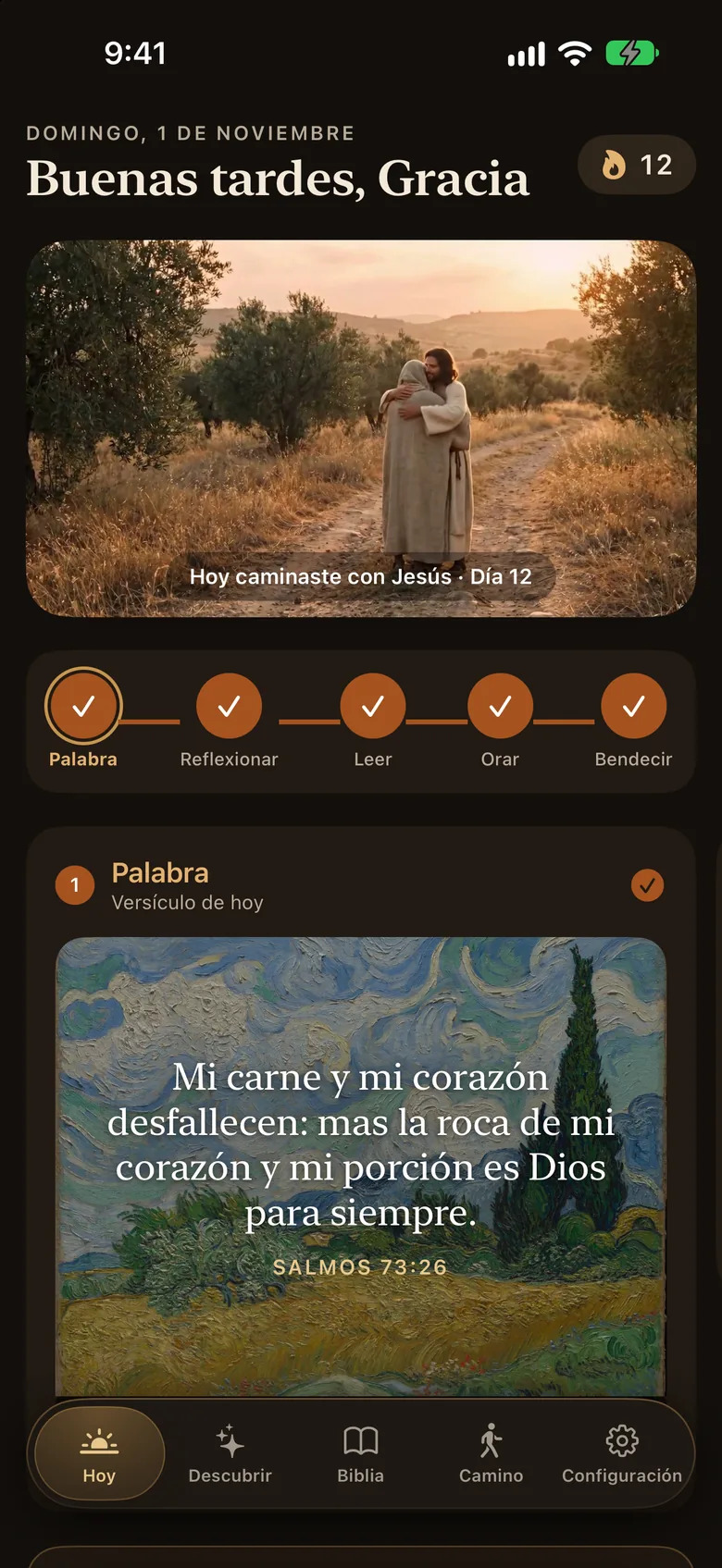
Un widget pone un versículo de la Biblia en una pantalla que ya miras muchas veces al día, y lo lees sin abrir ninguna app. Aquí tienes los pasos exactos para la pantalla de inicio y la pantalla de bloqueo del iPhone. Usamos como ejemplo Lamp, la app de versículos que hacemos nosotros (en la App Store se llama «Biblia Widget: Lamp»). Con otras apps de widgets los pasos son los mismos: solo buscas el nombre de esa app.
Los nombres de los botones son los de un iPhone en español de Latinoamérica. Un detalle: iOS llama «Pantalla bloqueada» a lo que en Lamp y en esta guía llamamos pantalla de bloqueo, así que en los pasos del iPhone verás ese nombre. Si tu iPhone está en español de España, verás «Ajustes» donde aquí dice «Configuración».
Antes de empezar
Instala Lamp desde la App Store y ábrela una vez. Al configurarla le cuentas a Lamp sobre qué sentimientos o temas quieres versículos, por ejemplo la ansiedad, la fortaleza o la esperanza. El widget elige sus versículos entre esos temas.
Cómo agregar un widget de versículos a la pantalla de inicio
- Mantén presionada un área vacía de la pantalla de inicio hasta que las apps empiecen a moverse.
- Toca Editar y luego Agregar widget.
- Busca Lamp.
- Elige un tamaño: pequeño, mediano o grande.
- Toca Agregar widget.
El widget pequeño muestra el versículo y su cita. El mediano y el grande, desde iOS 17, tienen lugar además para dos botones pequeños: Amén, para cuando ya oraste con ese versículo, y una flecha que pasa al siguiente.
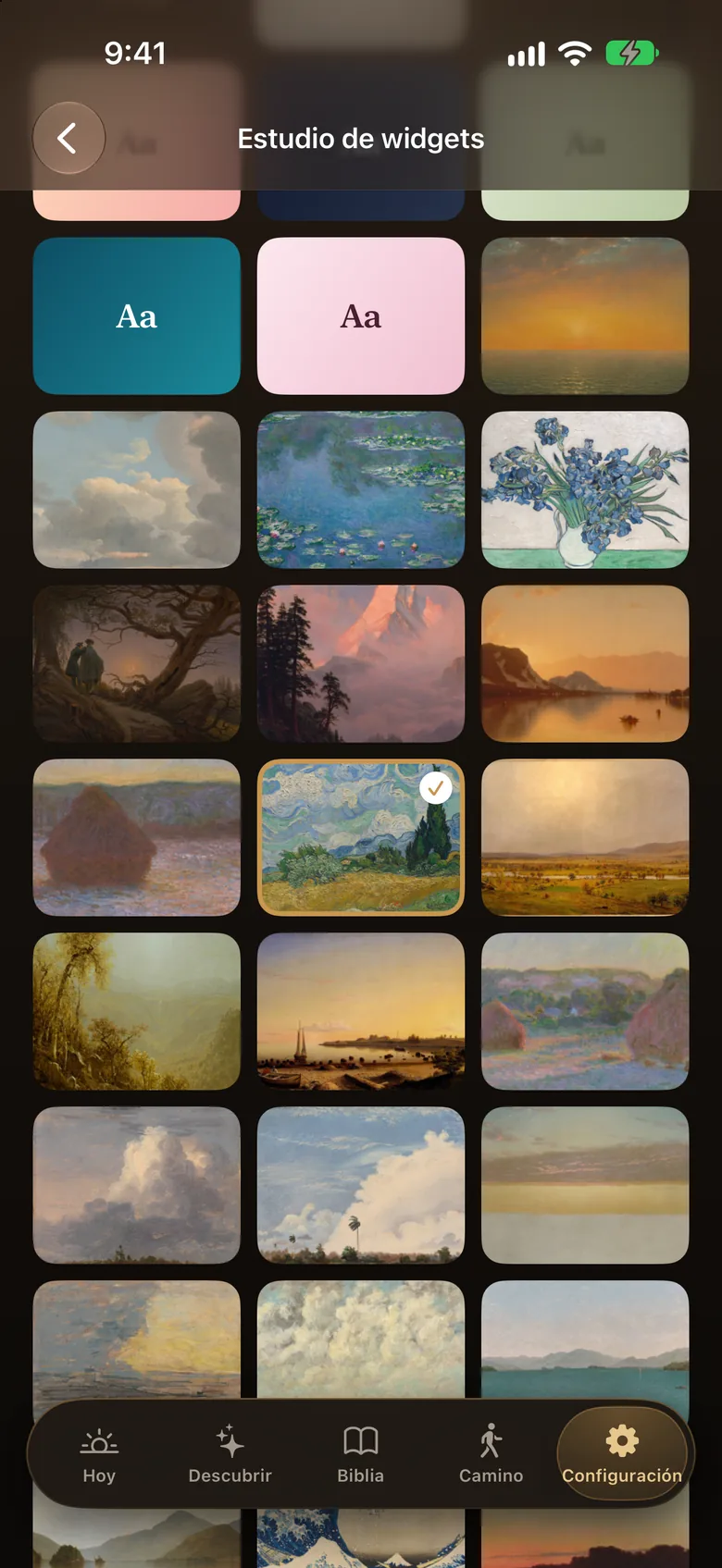
Esa es la pantalla de pinturas del Estudio de widgets, donde eliges la obra que va detrás del versículo, por ejemplo Campo de trigo con cipreses de Vincent van Gogh. Más abajo te explicamos todo lo que puedes cambiar ahí. Lamp también tiene un widget pequeño llamado Racha de oración: una llama con el número de días seguidos que has dicho Amén.
Cada widget de versículos tiene un ajuste llamado Tema. Mantén presionado el widget, toca Editar widget y elige un tema, o déjalo vacío para que siga los temas que escogiste en la app. Así puedes tener un widget para la paz y otro para los días de miedo.
Cómo poner un versículo en la pantalla de bloqueo
- Mantén presionada la pantalla de bloqueo.
- Toca Personalizar.
- Toca la vista previa que dice Pantalla bloqueada.
- Toca el área que está debajo del reloj.
- Elige Lamp.
En la pantalla de bloqueo, el widget de versículos de Lamp viene en dos formas: un rectángulo con el versículo y su cita, y una sola línea de texto. El widget redondo de Racha de oración también cabe ahí.
Por qué los widgets de la pantalla de bloqueo son pequeños
Apple decide cómo se ven los widgets de la pantalla de bloqueo. iOS los deja pequeños y translúcidos, y no permite que la app ponga su propio fondo detrás, así que dentro del widget no cabe una pintura ni un color. Todas las apps de versículos tienen ese mismo límite.
Por eso ahí se leen mejor los versículos cortos, como este:
En el día que temo, yo en ti confío.
Un versículo largo, como Isaías 41:10, se lee con más calma en un widget mediano o grande de la pantalla de inicio.
Cómo poner una pintura detrás de tu versículo
Como el widget no puede mostrar arte, Lamp te deja guardar la pintura como fondo de pantalla. El versículo queda entonces en su widget, justo debajo del reloj, encima de la pintura.
- En Lamp, entra a la pestaña Configuración y abre Estudio de widgets.
- Arriba, toca Pantalla de bloqueo.
- Elige un fondo, por ejemplo los Nenúfares de Monet o el Amanecer en el Matterhorn de Bierstadt.
- Toca Guardar como fondo de pantalla de bloqueo. La primera vez, Lamp te pide permiso para agregar fotos. Con ese permiso Lamp solo puede agregar imágenes a tu fototeca. No puede ver tus fotos.
- Abre Fotos, elige la imagen, toca el botón de compartir y luego Usar como fondo de pantalla.
- Agrega el widget de Lamp debajo del reloj con los pasos de arriba.
El fondo que se guarda es solo la pintura, sin letras, para que el reloj y el versículo queden sobre una imagen limpia. La pintura se queda fija mientras el versículo del widget va cambiando.
Qué más puedes cambiar en el Estudio de widgets
En el Estudio de widgets diseñas tu widget. Lo encuentras en Lamp, en la pestaña Configuración. Arriba cambias entre el diseño de la pantalla de inicio y el de la pantalla de bloqueo, y el interruptor Usar el mismo diseño para ambas hace que los dos se vean igual. Más abajo puedes cambiar:
- el fondo: una pintura, un tema de color liso o una foto tuya
- la fuente, el tamaño de la letra y si el versículo va centrado o alineado a la izquierda
- qué tan oscura se ve la pintura detrás del texto, para que el versículo se lea bien
- cada cuánto aparece un versículo nuevo: una vez al día, cada 6 horas o cada hora
Hay 32 pinturas, todas de dominio público, de The Met y del Art Institute of Chicago, con obras de Van Gogh, Monet, Hokusai, Bierstadt y otros. Seis son gratis, entre ellas los Lirios de Van Gogh y los Nenúfares de Monet. Lamp Pro abre el resto y todas las fuentes. Si algún día se termina tu plan Pro, el widget sigue funcionando y pasa a un diseño gratuito.
Si el widget no se actualiza
Si el widget se queda en un versículo viejo, abre Lamp una vez, quita el widget y vuelve a agregarlo.
Si no se guarda el fondo de pantalla, Lamp no tiene permiso para agregar fotos. Dale ese permiso en la app Configuración de tu iPhone, en Privacidad y seguridad, Fotos, Lamp, y vuelve a intentarlo.
Por dónde seguir
Si quieres un versículo para empezar, el versículo del día cambia cada mañana, y en versículos bíblicos por tema hay versículos para 36 sentimientos y necesidades. Para tener un widget a la mano cuando llega la preocupación, empieza con los versículos de la Biblia sobre la ansiedad.
Preguntas frecuentes
¿Cómo pongo un versículo de la Biblia en la pantalla de bloqueo de mi iPhone?
Instala una app de versículos que tenga widget para la pantalla de bloqueo, como Lamp. Luego mantén presionada la pantalla de bloqueo, toca Personalizar, toca la vista previa que dice Pantalla bloqueada, toca el área debajo del reloj y elige la app. El versículo aparece en un widget pequeño debajo de la hora y cambia según lo que hayas elegido en la app.
¿Por qué el widget de la pantalla de bloqueo es tan pequeño?
Apple mantiene los widgets de la pantalla de bloqueo pequeños y translúcidos, y ninguna app puede hacerlos más grandes ni poner una pintura dentro. Por eso ahí se leen mejor los versículos cortos. Si quieres arte detrás del versículo, el Estudio de widgets de Lamp guarda una pintura como fondo de pantalla y el versículo queda encima.
¿El widget de Lamp es gratis?
Sí. Lamp se descarga gratis, y los widgets de la pantalla de inicio y de la pantalla de bloqueo funcionan en el plan gratuito con los diseños gratuitos, que incluyen seis de las pinturas. Lamp Pro agrega las 32 pinturas y todas las fuentes. El plan anual empieza con 7 días de prueba gratis.
¿Cada cuánto cambia el versículo del widget?
En Lamp tú lo decides. Ve a la pestaña Configuración, abre el Estudio de widgets y, en Nuevo versículo, elige una vez al día, cada 6 horas o cada hora. Desde iOS 17, los widgets mediano y grande de la pantalla de inicio también tienen una flecha para pasar al siguiente versículo cuando quieras.